











Cómo registrarse en Pin Up México
Esta página explica el flujo operativo de registro, qué datos suelen pedirse y cómo resolver errores comunes. Para detalles que pueden variar (métodos, límites, comisiones, canales de soporte), verifica en el área de cuenta, en Cashier o en Help.
| Registro | Detalle |
| Marca | Pin Up México |
| Mercado | México |
| Identificador de dominio principal | lookout-inn.com |
| Método de registro | Según el formulario: email y/o teléfono |
| Edad mínima | 18+ |
| Verificación KYC | Puede requerirse antes de retiros |
| Moneda | MXN puede estar disponible — revisa en Cashier |
| Seguridad de cuenta | Contraseña; 2FA si está disponible |
| Jurisdicción de licencia | Curaçao (según divulgación legal en el área de cuenta) |
| Licenciatario | Carletta N.V. (según divulgación legal en el área de cuenta) |
| Dónde verificar cambios y requisitos | Account / Verification / Cashier / Help |
Qué se puede confirmar y qué debes verificar
Información operativa
El proceso típico es: registro de cuenta → confirmación de contacto → inicio de sesión → revisión de perfil → verificación si aplica → uso de Cashier para depósitos y retiros. La verificación (KYC) puede activarse por seguridad, por política interna o al solicitar retiros.
Información que debes comprobar en tu cuenta
Debes verificar en tu área de cuenta los puntos que pueden cambiar según tu perfil y el servicio: disponibilidad de app/APK/PWA, métodos de pago, límites, comisiones, tiempos de procesamiento, requisitos exactos de KYC y canales de soporte. Revisa especialmente las secciones Account, Verification, Cashier y Help.
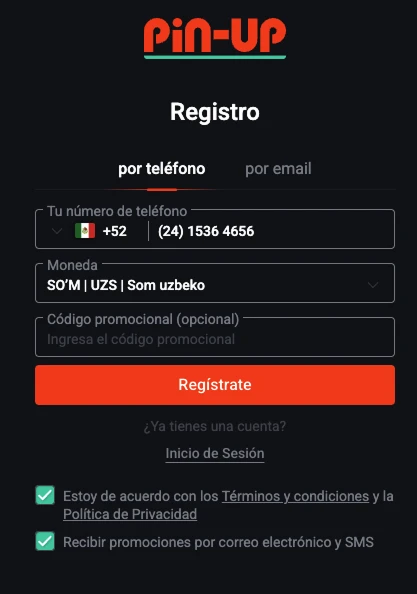
Datos que te pueden pedir en el registro
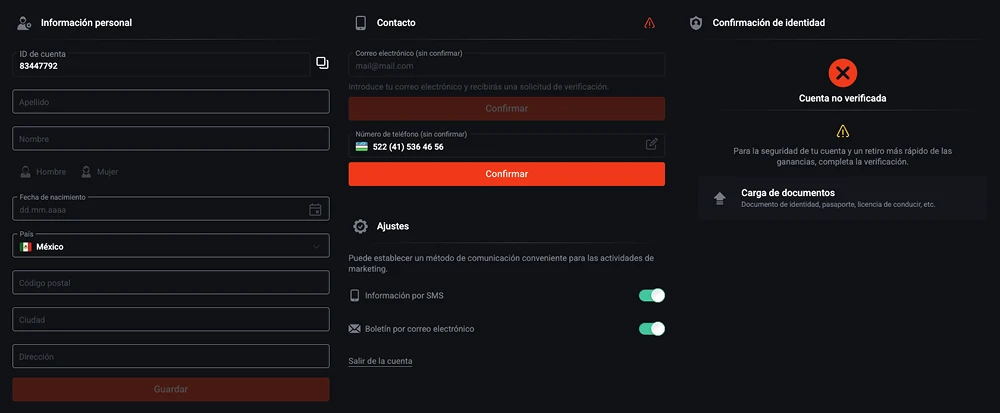
En el formulario de registro y en el perfil pueden solicitarse datos para crear la cuenta, proteger el acceso y cumplir controles de verificación. Si un campo no aparece en tu registro, no lo asumas: revisa lo que pide tu formulario y lo que aparece en Account.
| Campo | Por qué lo piden | Dónde se usa |
| Confirmación y recuperación de acceso | Registro, confirmación, seguridad | |
| Teléfono | Envío de código y seguridad adicional | Registro, confirmación, soporte si aplica |
| Contraseña | Proteger el acceso a la cuenta | Inicio de sesión y cambios de perfil |
| País/Región | Configuración y validaciones del servicio | Perfil y validaciones operativas |
| Fecha de nacimiento | Validar mayoría de edad (18+) | Verificación y cumplimiento |
| Nombre y apellidos | Identificación del titular | Perfil y verificación KYC |
| Dirección | Verificación de identidad/residencia | Verificación KYC |
| Documento de identidad | KYC y prevención de fraude | Verification |
| Aceptación de términos | Registro legal del consentimiento | Alta de cuenta / compliance |
Cómo registrarte paso a paso
- Paso 1
Abre la pantalla de registro desde el servicio y confirma que estás en el flujo de “crear cuenta” (registro) y no en “iniciar sesión”.
- Paso 2
Elige el método disponible en el formulario: email y/o teléfono. Si ves ambas opciones, selecciona la que puedas confirmar de inmediato.
- Paso 3
Ingresa tus datos básicos exactamente como los usarás en tu cuenta (por ejemplo, email o número de teléfono). Evita abreviaturas si el formulario pide nombre completo.
- Paso 4
Crea una contraseña segura. Si el sistema muestra requisitos (longitud, mayúsculas, números), ajústala según esa guía.
- Paso 5
Revisa casillas de consentimiento: términos, políticas y confirmaciones. Si hay preferencias opcionales, déjalas según tu decisión, pero no omitas lo obligatorio.
- Paso 6
Confirma tu contacto: introduce el código que llegue por email o SMS si el sistema lo solicita. Si no llega, pasa a Help o reintenta desde el mismo flujo.
- Paso 7
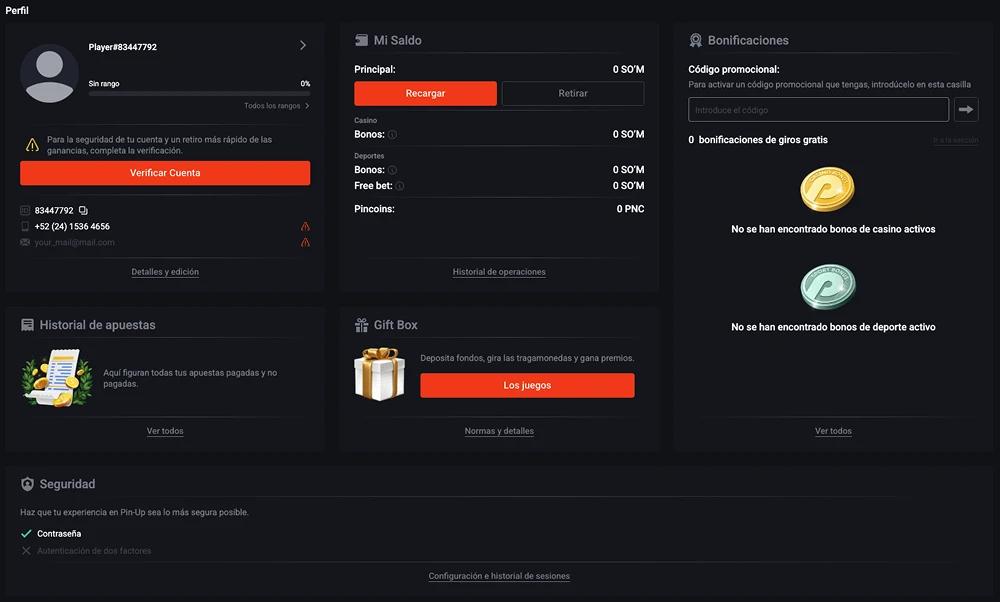
Inicia sesión en el área de cuenta y revisa tu perfil: datos personales, seguridad y estado de la cuenta. Guarda cambios si el sistema lo pide.
- Paso 8
Abre la sección Verification y revisa el estado de verificación. Si aparece “requerida” o “pendiente”, sigue las instrucciones tal como están en pantalla.
- Paso 9
Verifica ajustes operativos relevantes para México: moneda (MXN si está disponible) y preferencias de cuenta. Confirma en Cashier, ya que puede depender del perfil.
- Paso 10
Antes de usar Cashier, revisa en Help las reglas aplicables (por ejemplo, verificación antes de retiros, límites y seguridad). Si algo no coincide con tu caso, confírmalo en tu cuenta.
Errores comunes de registro
| Síntoma | Causa probable | Qué revisar | Solución |
| No llega el código | Filtro de spam, número/email mal escrito, bloqueo temporal | Email/teléfono en el formulario, carpeta spam, estado en Help | Reintenta envío, corrige el dato, espera si hay bloqueo y prueba de nuevo |
| “Email ya en uso” | Cuenta previa con ese email | Pantalla de login/recuperación | Usa “recuperar acceso” y restablece contraseña |
| “Teléfono ya en uso” | Número asociado a otra cuenta | Reglas de una cuenta por número | Usa recuperación si es tu cuenta; si no, cambia el número |
| Error de contraseña | Requisitos no cumplidos | Reglas visibles en el formulario | Ajusta longitud/formatos y vuelve a intentar |
| Captcha no valida | Sesión caducada, red inestable | Estado de sesión, recarga | Recarga la página, reinicia el flujo y completa de nuevo |
| Bloqueo temporal | Demasiados intentos | Mensajes del sistema en login/registro | Espera y vuelve a intentar; evita múltiples reintentos seguidos |
| No puedo seleccionar país/moneda | Configuración automática por perfil | Perfil, Cashier | Revisa en Account/Cashier; si no aparece, consulta Help |
| Cuenta creada pero no puedo entrar | Confirmación pendiente o credenciales distintas | Confirmación de email/SMS, login correcto | Confirma contacto y usa “recuperar contraseña” |
| “Session expired” | Inactividad o problema de conexión | Conexión, cookies, sesión | Reabre el flujo y completa registro de nuevo |
| Pide verificación de inmediato | Política interna, seguridad, perfil | Verification | Sigue instrucciones y sube documentos si aplica |
Solución de problemas al registrarse
No llega el código de confirmación
Síntoma: no recibes el código por SMS o email.
Causas comunes: dato mal escrito, spam/filtros, bloqueo por reintentos, demora del operador.
Qué revisar en la cuenta: si el sistema muestra “reenviar código”, el contacto registrado y si hay un temporizador o bloqueo.
Qué hacer: corrige email/teléfono si el formulario lo permite, revisa spam, reenvía el código una sola vez y espera.
Cuándo escribir a soporte: si tras varios minutos y un reenvío el código no llega, o si el sistema marca error persistente; consulta en Help el canal disponible.
Mensaje “Email ya registrado”
Síntoma: el registro no avanza porque el email ya existe.
Causas comunes: cuenta previa, registro incompleto anterior.
Qué revisar en la cuenta: pantalla de inicio de sesión y opciones de recuperación.
Qué hacer: usa recuperación de acceso y restablece contraseña; evita crear múltiples cuentas.
Cuándo escribir a soporte: si no puedes recuperar el acceso o si el email parece asociado a una cuenta que no reconoces.
Mensaje “Teléfono ya registrado”
Síntoma: el sistema no permite registrar el número.
Causas comunes: número asociado a otra cuenta, formato incorrecto.
Qué revisar en la cuenta: formato del número, prefijos y validación del campo.
Qué hacer: corrige el formato; si es tu cuenta anterior, usa recuperación.
Cuándo escribir a soporte: si el número aparece ocupado y no puedes recuperar acceso con los datos disponibles.
Error al crear contraseña
Síntoma: el formulario rechaza la contraseña.
Causas comunes: no cumple requisitos visibles (longitud, tipos de caracteres), caracteres no admitidos.
Qué revisar en la cuenta: reglas de contraseña mostradas en el registro.
Qué hacer: crea una contraseña nueva cumpliendo requisitos; evita copiar y pegar si da error.
Cuándo escribir a soporte: si cumples requisitos y el sistema sigue rechazando sin explicación.
Captcha o verificación anti-bots falla
Síntoma: el captcha no valida o se reinicia.
Causas comunes: sesión caducada, bloqueadores, red inestable.
Qué revisar en la cuenta: si el navegador bloquea scripts, estado de sesión y cookies.
Qué hacer: recarga la página, prueba otro navegador o modo privado, desactiva bloqueadores para esa sesión.
Cuándo escribir a soporte: si el captcha impide completar el registro repetidamente.
Bloqueo temporal por intentos
Síntoma: aparece bloqueo o “too many attempts”.
Causas comunes: reintentos seguidos de código, contraseña o captcha.
Qué revisar en la cuenta: mensajes de bloqueo y tiempo de espera sugerido.
Qué hacer: espera y vuelve a intentar una sola vez; evita alternar entre registro e inicio de sesión repetidamente.
Cuándo escribir a soporte: si el bloqueo persiste mucho más allá de lo indicado o si no se desbloquea.
No puedo elegir país o moneda
Síntoma: no aparece opción de país/moneda o no puedes seleccionar MXN.
Causas comunes: configuración automática, disponibilidad por perfil, configuración en Cashier.
Qué revisar en la cuenta: Perfil, Account settings y Cashier (moneda disponible).
Qué hacer: finaliza el registro y revisa en Cashier si MXN está disponible; no asumas que se puede cambiar libremente.
Cuándo escribir a soporte: si necesitas confirmar si la moneda puede modificarse o si el sistema no muestra opciones esperadas.
Cuenta creada pero no puedo iniciar sesión
Síntoma: el sistema acepta registro, pero el login falla.
Causas comunes: confirmación pendiente, contraseña distinta, error de teclado/autorrelleno.
Qué revisar en la cuenta: confirmación de email/SMS, pantalla de recuperación.
Qué hacer: confirma tu contacto, usa “recuperar contraseña” y vuelve a entrar; revisa mayúsculas y teclado.
Cuándo escribir a soporte: si el sistema indica cuenta existente pero no permite recuperar acceso.
Verificación solicitada inmediatamente
Síntoma: al entrar, Verification aparece como “requerida” o “pendiente” desde el inicio.
Causas comunes: controles de seguridad, política interna, consistencia de datos.
Qué revisar en la cuenta: sección Verification: documentos aceptados, estado y requisitos exactos.
Qué hacer: sube documentos si corresponde y asegúrate de que los datos del perfil coincidan con tu identidad.
Cuándo escribir a soporte: si no entiendes qué documento falta o si el estado no cambia tras completar instrucciones en pantalla.
Sesión expirada o errores al enviar el formulario
Síntoma: “session expired”, “error” al enviar el registro o se reinicia el formulario.
Causas comunes: inactividad, conexión, cookies corruptas.
Qué revisar en la cuenta: conexión, estado de la página, mensajes en Help.
Qué hacer: reinicia el registro, borra caché/cookies de esa sesión o usa modo privado; completa el formulario sin pausas largas.
Cuándo escribir a soporte: si el error aparece en múltiples intentos y dispositivos, y no hay aviso en Help.
Juego responsable
El registro y el uso de una cuenta están pensados para mayores de 18 años. Si decides participar, conviene tratarlo como una actividad de entretenimiento con control de presupuesto y tiempo.
Las herramientas de control (por ejemplo, límites de depósito o de pérdidas, pausas de juego, autoexclusión o recordatorios) pueden estar disponibles según la configuración del servicio y tu perfil. Para confirmarlo, revisa el área de cuenta y la sección Help, donde normalmente se describen las opciones de control y su alcance.
Si notas señales de pérdida de control (juego con dinero destinado a gastos básicos, intentos repetidos de recuperar pérdidas, estrés por el juego, ocultarlo a terceros), lo más práctico es detener la actividad, ajustar límites si están disponibles y buscar apoyo. Para rutas de ayuda, consulta Help y, si lo necesitas, servicios locales de apoyo en México.
FAQ
Sí. La creación de cuenta suele requerir confirmar que eres mayor de edad (18+). Verifica el requisito exacto en el registro o en Help.
Depende de lo que muestre el formulario. Si aparecen ambas opciones, elige la que puedas confirmar con un código.
Para validar el contacto, proteger la cuenta y habilitar recuperación de acceso. El método exacto se indica durante el registro.
Puede requerirse de inmediato o más adelante, especialmente antes de retiros. Revisa el estado en Verification dentro del área de cuenta.
Normalmente datos de contacto y perfil; para verificación pueden pedir identidad y dirección si aplica. Consulta lo que aparece en Account y Verification.
MXN puede estar disponible según el servicio y tu perfil. Confírmalo en Cashier, donde se muestran monedas y opciones activas.
Revisa spam, confirma que el dato esté bien escrito y usa “reenviar” una sola vez. Si persiste, consulta Help y contacta soporte por el canal disponible.
Usa la opción de recuperación en la pantalla de inicio de sesión. Sigue los pasos indicados y verifica el contacto asociado.
Depende de la configuración del servicio y del perfil. Verifica en Account settings y Cashier; si no hay opción, consulta Help.
Revisa primero Help y las secciones Account/Verification. Si el problema continúa, contacta soporte por el canal que esté disponible en tu cuenta.