











Cómo iniciar sesión en Pin Up México
Esta página explica cómo iniciar sesión, recuperar el acceso, mejorar la seguridad de tu cuenta y resolver errores comunes de acceso para usuarios en México.
| Login — quick facts | Detalle |
| Mercado | México |
| Métodos de acceso | Correo electrónico o teléfono, según el formulario de inicio de sesión |
| Recuperación de acceso | “Olvidé mi contraseña / recuperar acceso”, si está disponible en tu interfaz |
| Verificación adicional | Puede solicitarse un código o un paso extra si se muestra en pantalla durante el acceso |
| KYC / verificación | Visible en el área de cuenta (Account → Verification) |
| Datos del operador | Disponibles en los términos de la cuenta; verifica la divulgación legal oficial dentro de la cuenta |
| Sesiones y dispositivos | Puede haber gestión de sesiones/dispositivos en Security, cuando la opción esté visible |
| Dónde verificar | Área de cuenta → Account / Verification; Settings / Security / Help (según el menú) |
Opciones de acceso y recuperación
| Acción | Cuándo usarla | Dónde encontrarla |
| Iniciar sesión con email | Si tu cuenta está registrada con correo | Pantalla de acceso, selector “email” si está disponible |
| Iniciar sesión con teléfono | Si registraste un número y el formulario lo permite | Pantalla de acceso, selector “teléfono” si se muestra en la interfaz |
| Mostrar/ocultar contraseña | Si sospechas un error de escritura | Campo de contraseña (icono de vista), si la opción está visible |
| Recuperar acceso | Si no recuerdas la contraseña o no puedes entrar | Enlace “Olvidé mi contraseña”, si se muestra en pantalla |
| Verificación adicional | Si el sistema solicita un código o confirmación | Durante el inicio de sesión, según lo que muestre |
| Revisar estado de cuenta | Si ves restricciones o avisos | Área de cuenta → Perfil/Estado/Help (nombres pueden variar) |
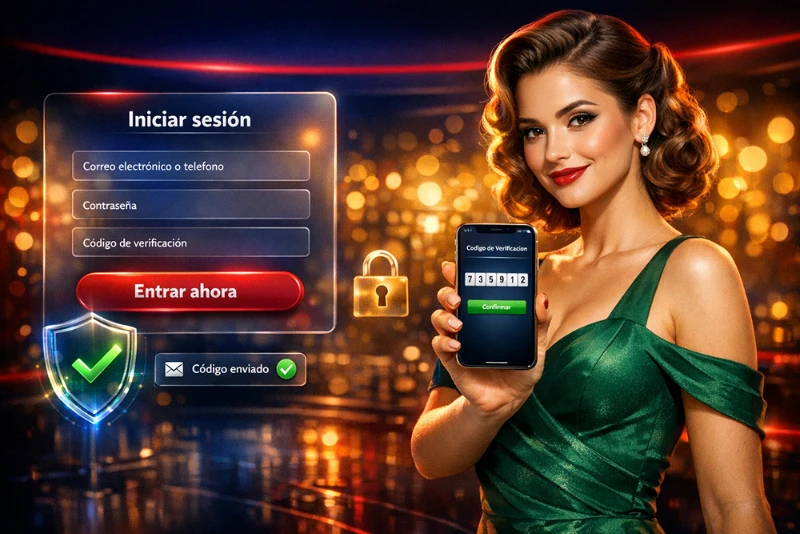
Cómo iniciar sesión paso a paso
Paso 1 — Abre la pantalla de iniciar sesión.
Usa el acceso oficial desde la interfaz del servicio y confirma que estás en el formulario de cuenta.
Paso 2 — Elige el método de acceso.
Selecciona correo electrónico o teléfono si el formulario ofrece ambas opciones.
Paso 3 — Escribe tu email o teléfono exactamente como lo registraste.
Evita espacios extra y revisa formato (por ejemplo, prefijo o longitud), según lo que pida el formulario.
Paso 4 — Ingresa tu contraseña.
Verifica mayúsculas, idioma del teclado y autocompletado del navegador o gestor de contraseñas.
Paso 5 — Completa el captcha si se solicita.
Si el reto se presenta en pantalla, complétalo antes de enviar.
Paso 6 — Confirma el acceso.
Pulsa el botón para entrar y espera la validación.
Paso 7 — Si se solicita un código o verificación adicional, complétala.
Introduce el código solo si lo ves dentro del flujo de inicio de sesión; la disponibilidad depende de tu cuenta.
Paso 8 — Verifica que entraste al área de cuenta.
Comprueba que puedes ver perfil, saldo o ajustes. Si vuelves al formulario, revisa mensajes de error.
Cómo recuperar el acceso
Restablecer contraseña
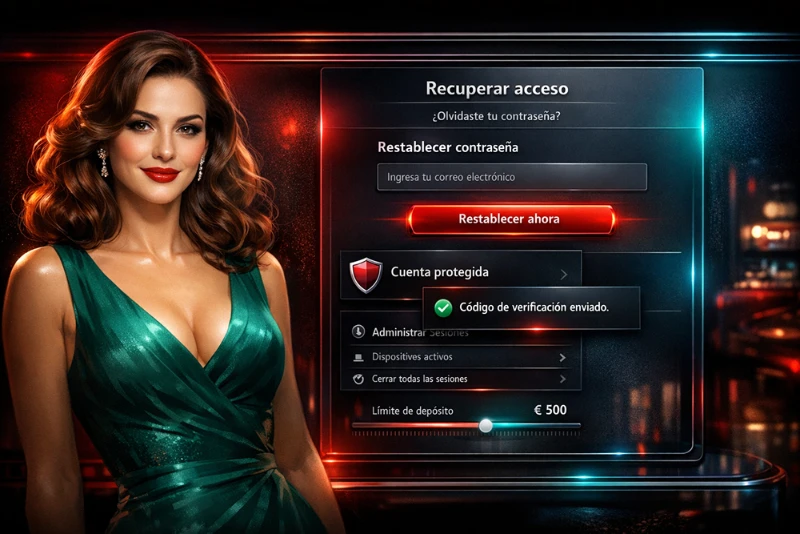
- Abre la opción de recuperación
Selecciona “Olvidé mi contraseña / recuperar acceso” si está disponible en la pantalla de inicio de sesión.
- Elige el identificador de cuenta
Indica correo electrónico o teléfono, según lo que permita el formulario.
- Solicita el código o enlace de restablecimiento
Sigue la instrucción mostrada (código, enlace u otra verificación).
- Completa la verificación solicitada
Introduce el código cuando se pida en pantalla. No compartas códigos con terceros.
- Crea una nueva contraseña segura
Usa una combinación única y evita reutilizar contraseñas de otros servicios.
- Vuelve a iniciar sesión
Entra con tu identificador y la nueva contraseña. Revisa si hay un paso adicional en Security, si esa opción está disponible.
Si no llega el código
Paso 1 — Espera y vuelve a solicitarlo si la interfaz lo permite.
Algunas pantallas aplican un intervalo antes de reenviar.
Paso 2 — Revisa datos ingresados.
Confirma que el email/teléfono corresponde a tu cuenta y no tiene errores.
Paso 3 — Revisa bloqueos o avisos del sistema.
Si hay límite de intentos o un temporizador, respétalo y consulta Help.
Paso 4 — Cambia de método si está disponible.
Si el sistema ofrece email y teléfono, prueba el otro método solo si coincide con tu registro.
Paso 5 — Prueba otro navegador o borra caché/cookies.
A veces el formulario falla por datos guardados o extensiones del navegador.
Paso 6 — Si persiste, consulta Help o soporte desde el área de cuenta.
Los canales pueden variar; usa la opción que aparezca en Help/Contact.
Qué es normal y qué debes verificar en tu cuenta
Información operativa (safe)
- El inicio de sesión suele requerir un identificador (email o teléfono) y una contraseña.
- La recuperación normalmente se realiza desde “Olvidé mi contraseña” mediante un código o enlace, cuando esa función está disponible.
- Es normal que el sistema solicite una verificación adicional si detecta un dispositivo nuevo, cambios de red o varios intentos fallidos.
- Los errores de acceso suelen deberse a credenciales incorrectas, navegador, captcha, sesión caducada o restricciones temporales.
Información que debes comprobar
- 2FA o verificación en dos pasos: si existe, se activa y gestiona en Settings/Security dentro del área de cuenta.
- Duración de bloqueos y límites de intentos: revisa el aviso en pantalla y las notas en Help; puede variar por caso.
- Restricciones de acceso: pueden depender de estado de cuenta, verificación pendiente o políticas internas; verifica en Help.
- Gestión de sesiones/dispositivos: si hay opción para cerrar sesiones en otros dispositivos, estará en Security, cuando se muestre en tu cuenta.
- Canales de soporte disponibles: confírmalo en Help/Contact dentro del servicio.
Seguridad de la cuenta y señales de phishing
Buenas prácticas
- Usa una contraseña única y larga; evita reutilizarla en otros servicios.
- Activa verificación adicional si la opción está disponible en Security y es compatible con tu cuenta.
- Utiliza un gestor de contraseñas para reducir errores de escritura y mejorar seguridad.
- No compartas contraseñas ni códigos de verificación. Nadie debería necesitarlos fuera del flujo de acceso.
- Cierra sesión en equipos compartidos y revisa sesiones activas si existe esa función.
Señales de phishing
- Te piden un código fuera de la pantalla de inicio de sesión o en una conversación “de soporte”.
- Un supuesto soporte solicita tu contraseña completa o capturas con datos sensibles.
- Aparecen redirecciones extrañas, ventanas emergentes insistentes o formularios que no coinciden con el área de cuenta.
- Mensajes que presionan con urgencia (“tu cuenta será cerrada hoy”) y piden acciones inmediatas.
Qué hacer
- Sal de la sesión y vuelve a entrar desde la interfaz normal del servicio.
- Cambia tu contraseña desde el flujo de recuperación o Security, cuando esa opción esté disponible.
- Revisa actividad reciente, dispositivos o sesiones si existe esa sección.
- Usa únicamente las opciones internas de Help/Contact que veas dentro del área de cuenta.
Juego responsable
Controles y límites
El acceso a tu cuenta también es un buen momento para revisar tus límites y hábitos de juego. Si tu cuenta muestra herramientas de control, puedes configurar un presupuesto y límites para reducir decisiones impulsivas.
- Define un presupuesto y un tiempo máximo de juego por sesión.
- Evita intentar “recuperar” pérdidas con apuestas más altas.
- Si la plataforma ofrece límites (depósito, apuesta, pérdida o tiempo), configúralos desde el área de cuenta cuando estén disponibles.
Dónde verificar: Área de cuenta → Responsible Gambling / Límites / Settings, según el menú, o en Help.
Pausa y autoexclusión
Si sientes que necesitas una pausa, utiliza opciones de descanso o autoexclusión cuando existan en tu cuenta. Estas herramientas están diseñadas para cortar el acceso durante un periodo definido o de forma más prolongada.
- Pausa temporal (cooling-off), si se muestra como opción.
- Autoexclusión, si está disponible en tu interfaz.
- Revisa si hay confirmaciones o avisos asociados a la activación.
Dónde verificar: Área de cuenta → Responsible Gambling / Security / Help, según el menú.
Señales de riesgo y qué hacer
Considera pedir ayuda si notas señales como: jugar para “compensar” pérdidas, perder control del tiempo o del dinero, ocultar el juego a otros, o sentir ansiedad al intentar dejar de jugar.
Qué hacer:
- Detén la sesión y toma una pausa real (horas o días).
- Ajusta límites si están disponibles.
- Si el problema persiste, busca apoyo profesional o servicios de ayuda locales.
Dónde verificar: Help dentro del servicio y opciones de Responsible Gambling en el área de cuenta, si están disponibles.
Solución de problemas al iniciar sesión
Contraseña incorrecta
Síntoma: el sistema indica “contraseña incorrecta” o no permite entrar.
Causas comunes: mayúsculas activadas, teclado en otro idioma, autocompletado equivocado.
Qué revisar: Caps Lock, idioma del teclado, espacios al copiar/pegar, gestor de contraseñas.
Qué hacer: escribe manualmente, usa “mostrar contraseña” si la opción está visible, o restablece contraseña si no la recuerdas.
Cuándo contactar soporte: si el restablecimiento falla o el sistema insiste con error pese a credenciales correctas.
Email o teléfono ya no tengo acceso
Síntoma: no puedes recibir códigos o confirmar recuperación.
Causas comunes: número cambiado, email perdido, bloqueo de proveedor.
Qué revisar: si hay método alterno disponible en el formulario o en Help.
Qué hacer: intenta recuperar tu email/teléfono con tu proveedor; luego vuelve a iniciar recuperación.
Cuándo contactar soporte: si no hay forma de confirmar identidad desde la interfaz; consulta Help para el proceso disponible.
No llega el código
Síntoma: no recibes el código de verificación o restablecimiento.
Causas comunes: límite de reenvíos, datos mal ingresados, fallos temporales.
Qué revisar: temporizador, formato del número/email, bandejas de correo (incluyendo filtros), estado de red.
Qué hacer: reintenta cuando sea posible, cambia de navegador, prueba otra red sin VPN.
Cuándo contactar soporte: si tras varios intentos y tiempo razonable no llega y Help no resuelve.
Cuenta bloqueada temporalmente
Síntoma: aviso de bloqueo o “demasiados intentos”.
Causas comunes: múltiples intentos fallidos, detección de riesgo, captcha fallido repetidas veces.
Qué revisar: mensaje exacto y cualquier temporizador en pantalla; notas en Help.
Qué hacer: espera el tiempo indicado, restablece contraseña, evita reintentos seguidos.
Cuándo contactar soporte: si el bloqueo no se levanta tras el periodo indicado o no hay instrucciones claras.
Captcha / error de navegador
Síntoma: captcha no carga o se queda en bucle.
Causas comunes: extensiones, bloqueadores, cookies dañadas.
Qué revisar: bloqueador de anuncios, scripts bloqueados, modo privado, permisos del navegador.
Qué hacer: desactiva extensiones, borra caché/cookies, prueba otro navegador o dispositivo.
Cuándo contactar soporte: si el captcha siempre falla en varios navegadores y redes.
Sesión expirada / logout constante
Síntoma: se cierra la sesión automáticamente o te devuelve al login.
Causas comunes: cookies deshabilitadas, limpieza automática, conflicto de sesión.
Qué revisar: configuración de cookies, privacidad del navegador, apps que limpian datos.
Qué hacer: habilita cookies, desactiva limpieza automática, cierra otras sesiones si existe esa opción.
Cuándo contactar soporte: si ocurre incluso con cookies habilitadas y en otro navegador.
Acceso restringido por red/VPN
Síntoma: no abre el acceso o muestra restricción por red.
Causas comunes: VPN activa, red corporativa, filtros del proveedor.
Qué revisar: si estás usando VPN o proxy; si la red tiene restricciones.
Qué hacer: desactiva VPN, prueba otra red (por ejemplo, datos móviles), reinicia el router.
Cuándo contactar soporte: si la restricción persiste en redes distintas y Help no indica solución.
Cambios de dispositivo / verificación adicional
Síntoma: al cambiar de teléfono/PC se solicita un paso extra.
Causas comunes: detección de dispositivo nuevo, configuración de seguridad.
Qué revisar: mensajes de seguridad y opciones en Security.
Qué hacer: completa la verificación solicitada; luego revisa Security para ajustar opciones si están disponibles.
Cuándo contactar soporte: si no puedes completar la verificación con los métodos disponibles.
Error 403/500
Síntoma: aparece 403, 500 o pantalla en blanco.
Causas comunes: caché corrupta, mantenimiento temporal, bloqueo del navegador.
Qué revisar: si solo ocurre en un navegador/dispositivo; estado de red.
Qué hacer: borra caché/cookies, prueba modo privado, cambia de navegador y red.
Cuándo contactar soporte: si el error persiste y Help no reporta incidencias o mantenimiento.
No puedo entrar después de registrarme
Síntoma: credenciales nuevas no funcionan o se solicita confirmación.
Causas comunes: confirmación pendiente, datos incompletos, verificación adicional.
Qué revisar: avisos en pantalla, sección de estado/perfil, Help.
Qué hacer: completa cualquier confirmación o verificación que aparezca; luego intenta de nuevo.
Cuándo contactar soporte: si no hay opción para completar el estado o no puedes acceder al área de cuenta.
“Cuenta no encontrada” o datos no coinciden
Síntoma: el sistema dice que no existe cuenta con ese email/teléfono.
Causas comunes: registro con otro identificador, error de escritura, formato diferente.
Qué revisar: si usaste email vs teléfono al registrarte; prefijos, caracteres, espacios.
Qué hacer: prueba el otro método si está disponible y corresponde a tu registro; usa recuperación solo con el identificador correcto.
Cuándo contactar soporte: si no puedes identificar con qué dato te registraste y Help no lo aclara.
El botón de iniciar sesión no funciona
Síntoma: el botón no responde o no avanza.
Causas comunes: scripts bloqueados, navegador desactualizado, conflicto de extensiones.
Qué revisar: actualizaciones del navegador, bloqueadores, permisos de cookies.
Qué hacer: actualiza navegador, desactiva extensiones, prueba otro dispositivo.
Cuándo contactar soporte: si falla en distintos dispositivos y redes y no hay mensaje de error visible.
Errores comunes de inicio de sesión
| Mensaje o síntoma | Causa probable | Qué revisar | Solución |
| “Contraseña incorrecta” | Escritura/auto-relleno | Caps Lock, teclado, gestor | Reescribe, muestra contraseña si la opción está disponible, restablece |
| “Cuenta bloqueada” | Muchos intentos | Temporizador/aviso | Espera y luego reintenta; usa recuperación |
| “Código inválido” | Código expirado | Tiempo y reenvíos | Solicita uno nuevo si se muestra la opción, verifica formato |
| “No llega el código” | Límite o error de entrega | Datos, red, filtros | Reintenta, otra red, otro navegador, Help |
| Captcha en bucle | Extensiones/cookies | Bloqueadores, scripts | Desactiva extensiones, borra caché, otro navegador |
| Logout constante | Cookies deshabilitadas | Privacidad/cookies | Habilita cookies, evita limpieza automática |
| Error 403 | Red/VPN o permisos | VPN, red corporativa | Desactiva VPN, cambia de red, borra caché |
| Error 500 | Fallo temporal | Mantenimiento | Reintenta más tarde, otro navegador/red |
| “Cuenta no encontrada” | Identificador distinto | Email vs teléfono | Prueba el método correcto, revisa formato |
| Botón no responde | Scripts bloqueados | Extensiones/versión | Actualiza navegador, desactiva bloqueadores |
FAQ
En la pantalla de acceso, selecciona el método por correo si se muestra y escribe tu email tal como lo registraste; después ingresa la contraseña y confirma.
En la pantalla de acceso, selecciona el método por teléfono cuando esté disponible y escribe tu número tal como lo registraste; después ingresa la contraseña y confirma.
Usa “Olvidé mi contraseña / recuperar acceso” si esa opción está disponible y sigue el flujo de restablecimiento desde la interfaz.
Puede ser por límites de reenvío, datos incorrectos o fallos temporales; revisa el aviso en pantalla y Help y prueba otro navegador/red sin VPN.
Depende del caso; revisa el mensaje mostrado en pantalla o en Help, ya que puede variar.
Normalmente no se permite duplicar identificadores, pero la regla exacta depende de la política visible en el área de cuenta o Help.
Si existe esa función, estará en Security o Settings dentro del área de cuenta.
Puede ocurrir por dispositivo nuevo, cambios de red o medidas de seguridad; sigue el paso mostrado y revisa Security si está disponible.
Cambia la contraseña desde Security o recuperación, revisa sesiones/dispositivos si existe esa sección y consulta Help para el flujo de reporte.
Revisa Help/Contact dentro del servicio; los canales pueden variar según la interfaz y la cuenta.